
一、开始部署
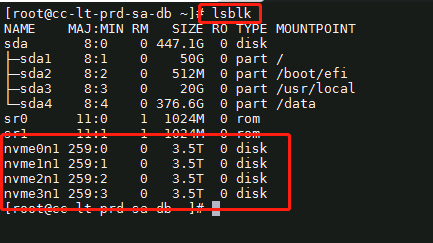
1、查看硬盘名称和大小(实际操作按具体情况修改)
lsblk
2、分别用2块硬盘创建两个RAID1
mdadm -Cv /dev/md0 -e 1.2 -l 1 -n 2 /dev/nvme0n1 /dev/nvme1n1 --name r0 --assume-clean --run
mdadm -Cv /dev/md1 -e 1.2 -l 1 -n 2 /dev/nvme2n1 /dev/nvme3n1 --name r1 --assume-clean --run
-l用来指定raid级别,-n指定raid中硬盘数量。

3、用之前的2个RAID1创建RAID0
mdadm -Cv /dev/md2 -e 1.2 -l 0 -n 2 /dev/md0 /dev/md1 --name r2 --assume-clean --run

4、查看建立好的2个RAID1和RAID0
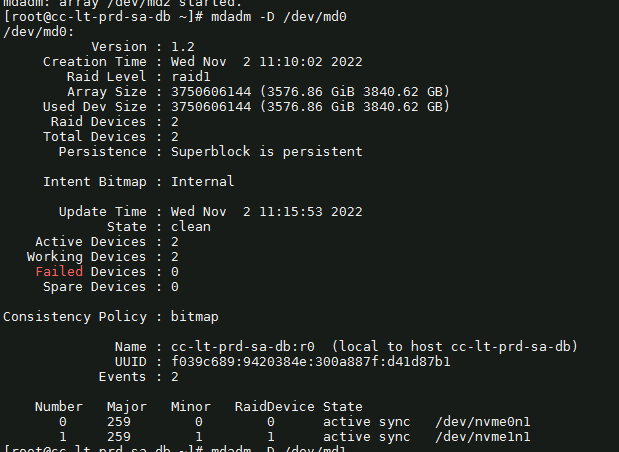
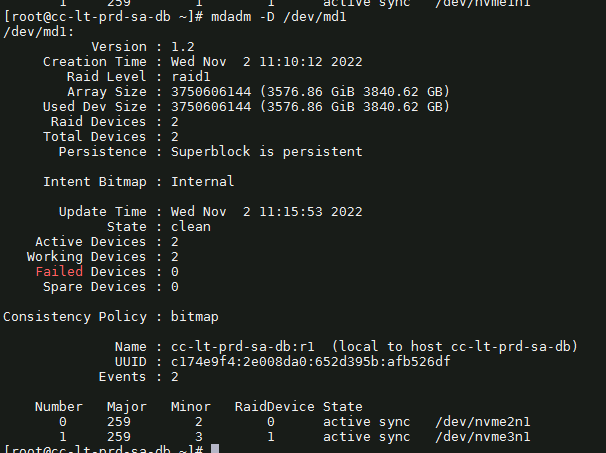
查看两个RAID1详细信息
mdadm -D /dev/md0
mdadm -D /dev/md1
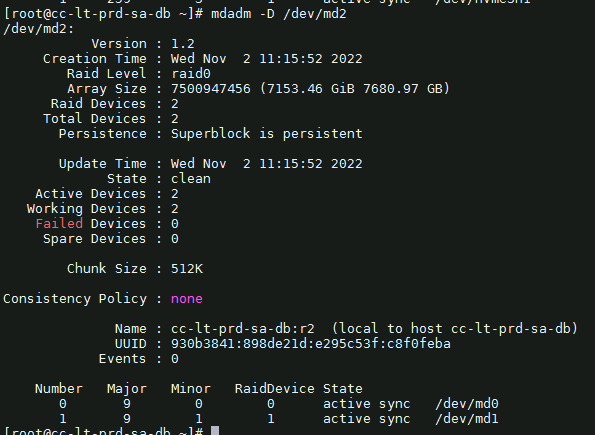
查看RAID0详细信息:
mdadm -D /dev/md2
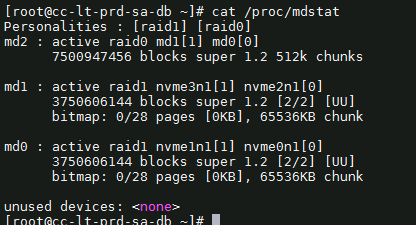
5、查看所有RAID信息
cat /proc/mdstat
6、重启服务器
reboot
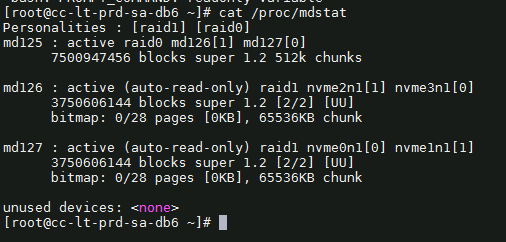
7、查看所有RAID信息,之前的RAID名称变更
md2变为md125,md1、2分别变为md126、127
cat /proc/mdstat
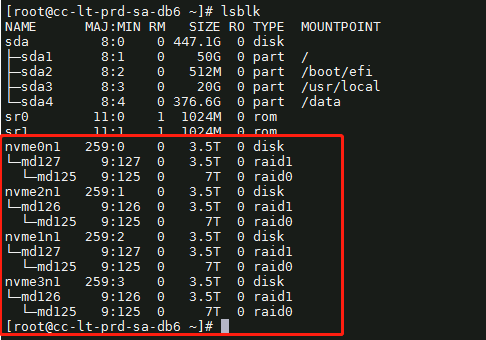
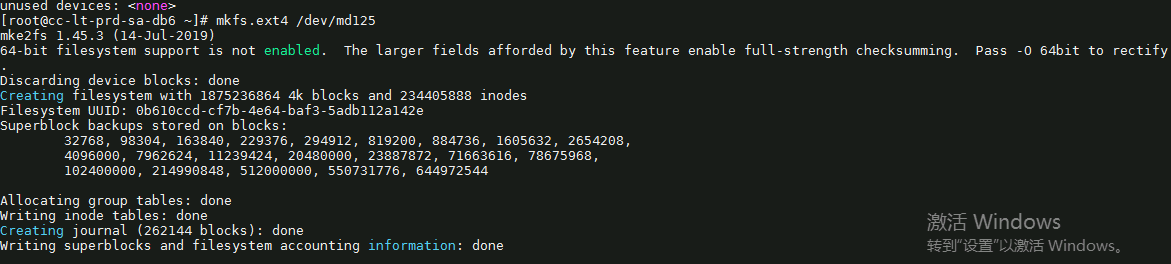
8、查看,并格式化硬盘md125文件系统为etx4
lsblk
mkfs.ext4 /dev/md125
9、建立挂载目录,并挂载新硬盘
mkdir /data01
mount /dev/md125 /data01
df -Th
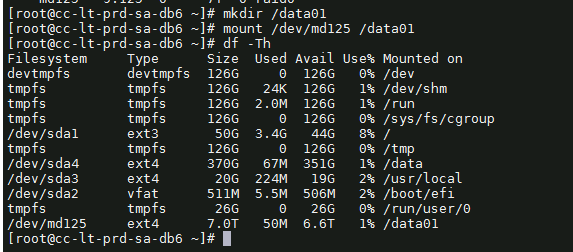
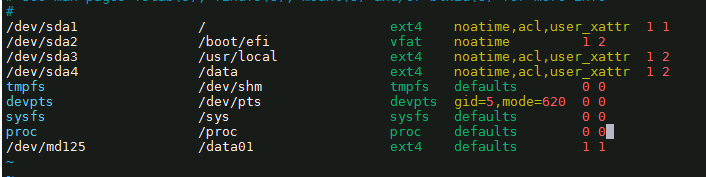
10、修改配置文件,设置自动挂载,并重启验证。
vim /etc/fstab
#添加如下内容(内容尽量手打,不要用空格,用tab键):
/dev/md125 /data01 ext4 defualts 1 1
reboot
二、测试验证
1、重启后查看硬盘情况、挂载情况.
如无法开机需要注释掉/etc/fstab里增加的那句配置
lsblk
df -Th
三、出现问题的回退
1、回退操作
1、卸载挂载中的设备
umount /dev/md125
2、停止raid服务
mdadm -S /dev/md125
cat /proc/mdstat
3、卸载raid10中磁盘信息
mdadm --misc --zero-superblock /dev/nvme0n1
mdadm --misc --zero-superblock /dev/nvme1n1
mdadm --misc --zero-superblock /dev/nvme2n1
mdadm --misc --zero-superblock /dev/nvme3n1
4、删除raid的配置文件
rm /etc/mdadm.conf
5、清除开机自动挂载的配置文件
vim /etc/fstab
6、验证
重启后查看是否正常开机,查看是否挂载,查看硬盘情况。
df -Th
lsblk