之前在服务器上装了ubuntu然后装了vm,虚拟出几个电脑供自己鼓捣。今天上去一看服务器太差了,才4个G啊,怒从心头起,恶向胆边生,直接在库房拽了一台闲置的820。有了好点的虚拟机宿主,就准备重新做系统。本想安装个win2008来着,引导到一半时发现之前的安装盘没了。还得重新刻盘,刻录机坏了只能用笔记本进行刻录麻烦死。突然在引导系统列表里发现了vmware esx之类的,估计就是虚拟化的东西,之前想搞来着,当时时间不够没弄。今天顺便查了查,哇塞太正了,简单易用,还有免费版。这玩意简单来说就是给服务器装个系统,打开就是虚拟机,不用再依托于win或linux。类似阿里云、腾讯云给我们分的云服务器。
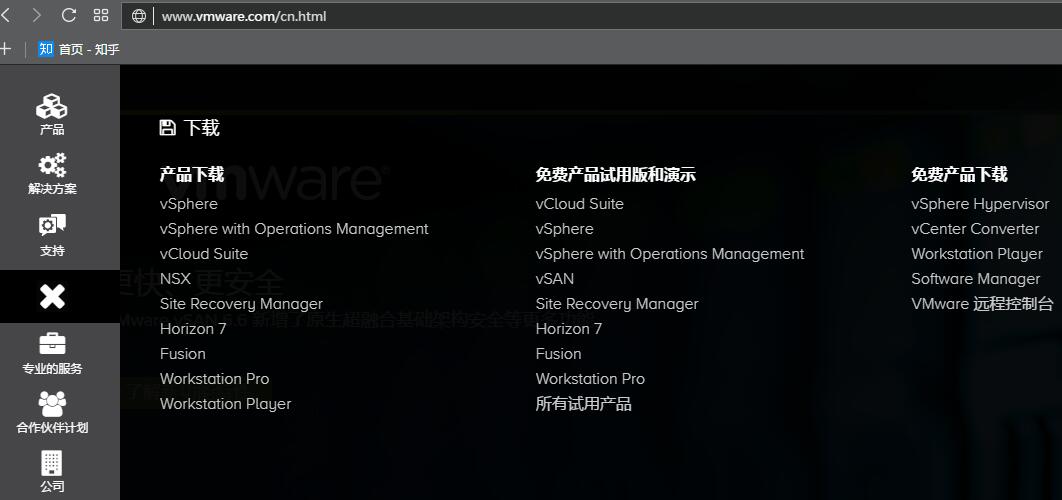
1、官网下载(http://www.vmware.com/cn.html),注册后登录,在下载——免费下载——vSphere Hypervisor,然后按要求注册下他会给你序列号然后下载就行;
2、下载后是.iso格式文件,用cd光盘刻录就可以;
3、开始安装,将CD放入电脑光驱,选择CD启动,进入启动菜单,选择“ESXi-*******-standard Installer”按回车确定;
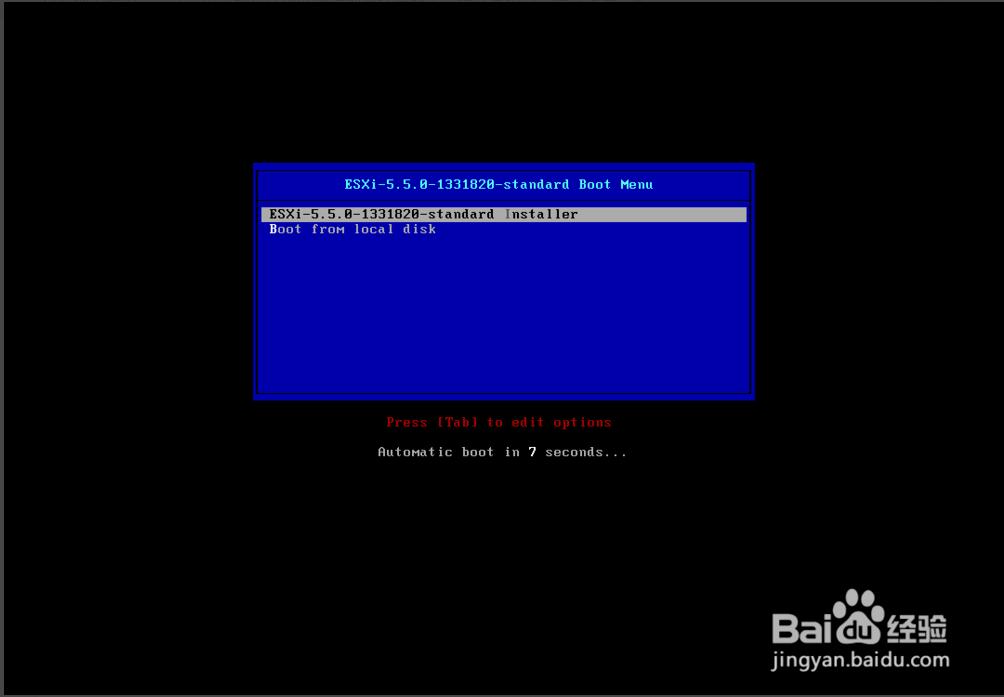
4、按回车确定启动,加载安装文件等待安装交互界面;


5、此界面会提示你的硬件是否支持安装EXSi,安装时如网卡不在EXSi的支持列表中,这个界面将提示你关机并安装支持的网卡。
网卡等硬件的兼容性列表请通过以下链接查找:
-
http://www.vmware.com/resources/compatibility/search.php?lp=default

6、软件安装的许可协议,按F11接受并继续,按ESC退出
7、等待安装软件搜索可以本地硬盘8、选择要安装的硬盘,LOCAL为本地硬盘,REMOTE为网络存储,按回车确认系统的安装位置,确认后该硬盘上的所有内容将被抹去。
9、选择键盘布局,默认的最好了!
10、输入初始管理员密码,安装完系统后需要该密码进入系统修改配置,一定要记下来!
11、等待系统完成安装配置文件
12、最后提示你一旦安装系统,硬盘上的所有资料将被擦除。按F11确定并继续!
13、进入振奋人心的读条模式!到100%就完成了!
14、安装完成后,跳出完成提示并告知许可证到期日期。按回车重启电脑。
15、等待设备关闭服务。
16、重启后将CD光盘拿出,避免再次进入安装引导界面。等待各项服务开启!
17、服务器开机完成后状态,处于锁定界面,IP地址还是DHCP自动分配的。18、按F2进入配置界面,需要先输入安装时设置好的密码!
19、进入配置界面,进入“configure management network”界面!
20、进入”IPv4 configuration”界面!
21、进入IP配置界面,选择“Set static IP address and network configuration”后点击空格。
22、在“IP address”栏内输入你要设置的静态IP地址,此地址就是今后远程登录管理服务器的IP,按回车保存设置。
23、按ESC退出”IP configuration”界面,退出前系统会问你是否保存应用刚才的设置并重启服务。按Y确认
24、现在可以看到IP地址是STATIC状态了!
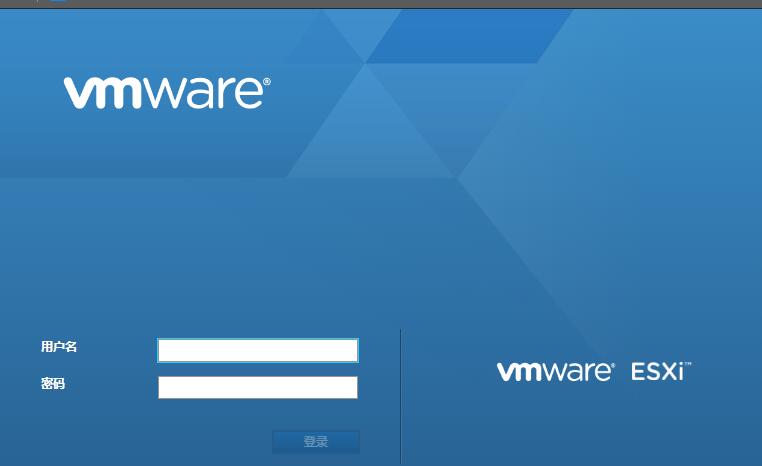
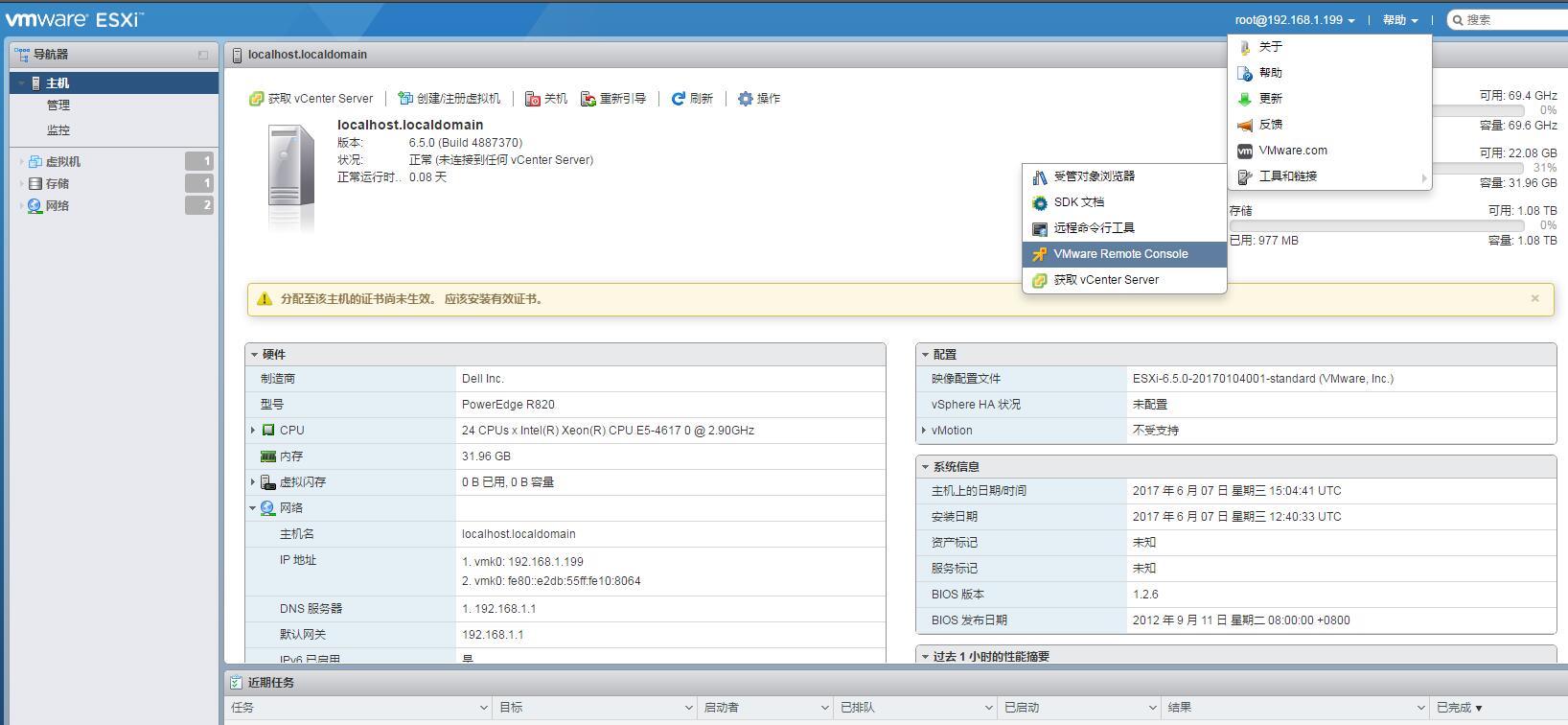
25、设备上架连接好网线,在管理电脑上打开浏览器,地址栏输入刚才配置的静态地址(http://192.168.1.**),跳出“此网站的安全证书有问题”,可以无视,点击“继续浏览此网站”。
26、出现登录界面,用户名root密码就是你刚才设置的,我这不知道怎么回事进入后提示有错误,测试用鼠标点登陆就好使,回车就出错,但目前不影响使用。27、web管理界面功能还是比较强大的,先要下载个客户端程序,右上角帮助——工具和连接——vmware remote console28、在左侧列表有各种项目,我们主要用的东西在虚拟机里,其他东西就和正常vm类似了不在累述。先弄着,遇到问题再来更新!